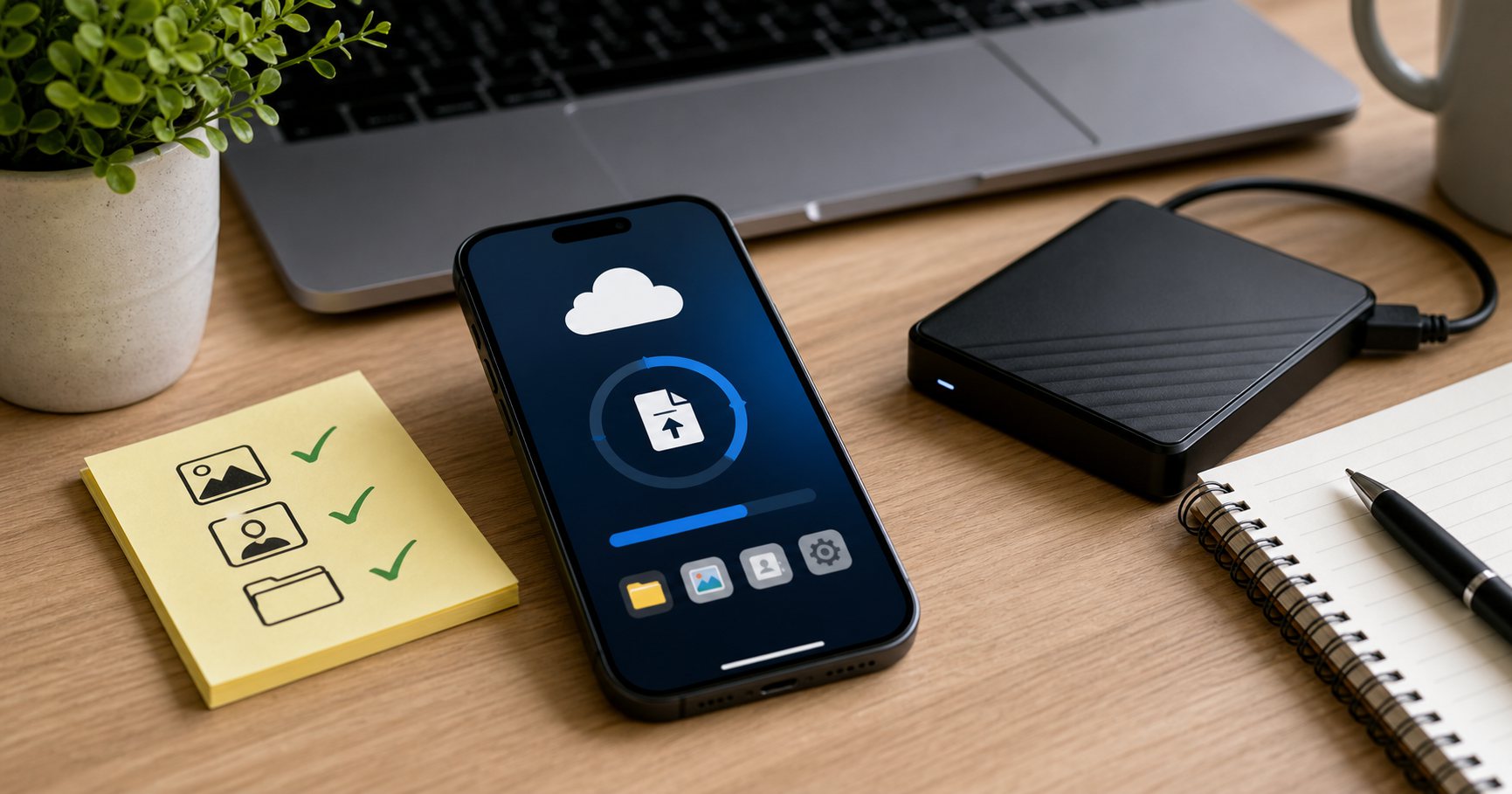
앱을 지우기 전에 사진, 문서, 로그인, 채팅 기록이 남아 있는지 확인하는 체크리스트입니다. 핵심은 앱 삭제가 캐시 삭제와 다르며, 앱 안에 저장된 파일이 함께 사라질 수 있다는 점을 확인하는 것입니다. 디지털 정리는 한 번에 완벽하게 끝내는 작업보다, 다시 찾을 수 있고 되돌릴 수 있는 상태를 만드는 작업에 가깝습니다.
먼저 확인할 기준
- 지금 당장 필요한 파일인지, 보관만 하면 되는 파일인지 나눕니다.
- 삭제 후보는 바로 지우지 말고 임시 폴더나 휴지통에 모아 둡니다.
- 사진과 문서는 원본 위치, 백업 위치, 공유 여부를 함께 확인합니다.
- 계정이 여러 개라면 어느 계정의 파일인지 먼저 적어 둡니다.
실행 순서
- 가장 최근에 만든 파일이나 사진부터 확인합니다.
- 용량이 큰 동영상, 압축파일, 첨부파일을 따로 모읍니다.
- 다시 찾을 때 쓸 검색어를 파일 이름이나 폴더 이름에 남깁니다.
- 보관할 파일은 연도, 목적, 프로젝트 기준으로 옮깁니다.
- 삭제 후보는 하루 이상 지나 다시 확인한 뒤 정리합니다.
삭제와 백업 전 주의할 점
클라우드 동기화 폴더에서 파일을 삭제하면 다른 기기에서도 함께 사라질 수 있습니다. 특히 공유 폴더, 가족 앨범, 업무 계정 파일은 내가 보는 화면과 실제 소유자가 다를 수 있으니 삭제 전 위치와 권한을 확인해야 합니다.
중요한 사진, 계약서, 영수증, 인증 관련 문서는 최소 두 곳에 남긴 뒤 정리하는 편이 안전합니다. 외장하드나 다른 클라우드에 복사했다면 파일이 실제로 열리는지까지 확인한 다음 원본 삭제를 진행하세요.
유지 루틴
- 매주 한 번 다운로드 폴더와 스크린샷 폴더를 비웁니다.
- 매달 한 번 클라우드 휴지통과 큰 파일 목록을 확인합니다.
- 새 기기나 새 계정을 만들 때는 사진, 메모, 문서 이전 여부를 체크합니다.
- 공유 링크는 오래 열어 두지 말고 필요한 기간이 끝나면 권한을 줄입니다.
결론
앱 삭제 전 데이터 백업 확인법에서 가장 중요한 것은 빠르게 많이 지우는 것이 아니라, 필요한 파일을 잃지 않으면서 다음에 찾기 쉬운 구조를 만드는 것입니다. 작은 기준을 정해 반복하면 용량 부족, 파일 분실, 중복 저장 문제가 훨씬 줄어듭니다.